
Mode commande
Dites-le. Votre ordinateur le fait.
La dictée écrit ce que vous dites. Le mode commande fait ce que vous dites. Maintenez un second raccourci, dictez une action, et wispa l'exécute, reconnue sur votre propre appareil.
- Un second raccourci
- Reconnu en local
- macOS

Comment ça marche
D'une phrase dictée à une action réalisée.
-
01
Maintenez le raccourci commande
Un raccourci distinct de la dictée, pour qu'une commande dictée ne soit jamais confondue avec du texte à écrire.
-
02
Dites ce que vous voulez qu'il se passe
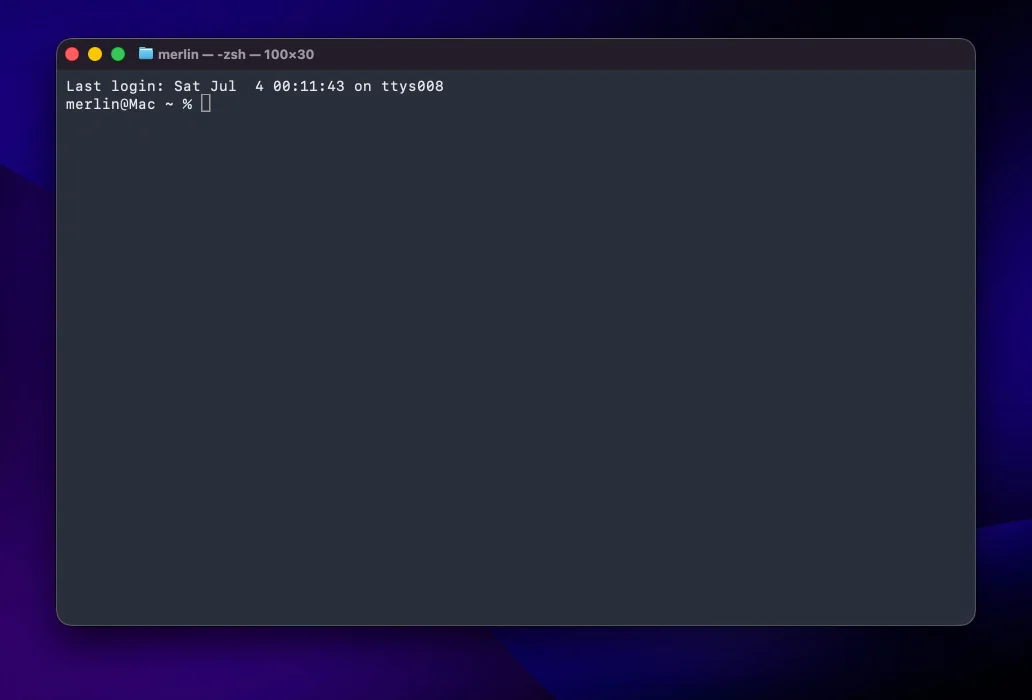
"Ouvre Terminal." "Lance Claude Code." "Rappelle-moi de pusher à cinq heures." Un langage naturel, sans syntaxe rigide à mémoriser.
-
03
wispa la reconnaît et agit
Votre phrase est reconnue par rapport à vos commandes en local, puis wispa ouvre l'app, lance le script ou ajoute le rappel. Rien n'est écrit, rien n'est stocké.
Ce que vous pouvez déclencher
Une phrase, et ça se fait tout seul.
-
Ouvrir des apps et lancer des agents de codage
Passez directement dans votre éditeur, votre terminal ou un agent comme Codex, Claude Code ou Cursor sans toucher la souris.
-
Lancer des raccourcis et des scripts
Déclenchez un macOS Shortcut ou votre propre script à la voix, pour qu'un flux de travail entier démarre d'une seule phrase.
-
Capturer des rappels et des notes
Ajoutez un rappel ou déposez une note à l'instant où vous y pensez, sans casser votre élan ni quitter ce que vous faites.
-
Changer de mode sans les mains
Basculez entre dictée et mode commande, ou changez de modèle et de langue, tout ça en parlant plutôt qu'en fouillant dans les menus.
FAQ
Le mode commande, expliqué.
Parlez à votre machine
Arrêtez de cliquer. Dites-lui quoi faire.
Téléchargez wispa, maintenez le raccourci commande, et ouvrez des apps, lancez des scripts et démarrez vos agents de codage à la voix. Essai gratuit, sans compte.